전체 글 96

22/3월 업데이트

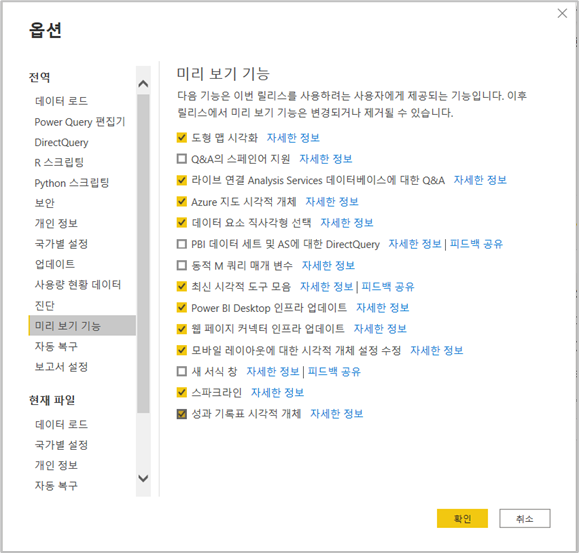
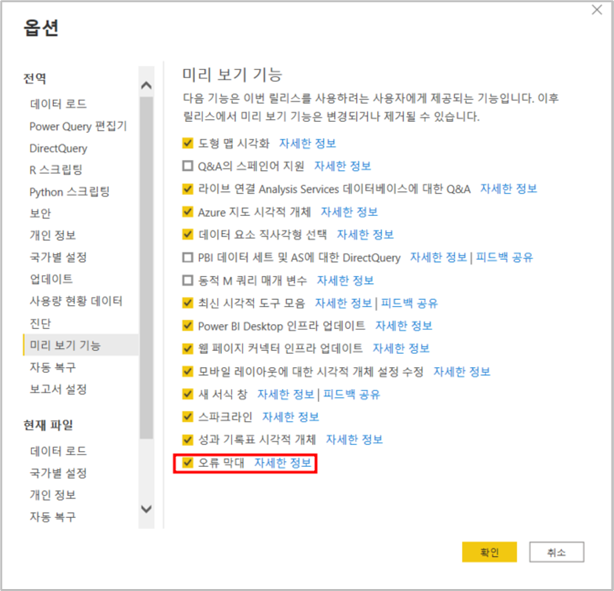
1. 새로운 서식 창 - 5 월 일반 공급 예정 2. 오차 막대 불확실성을 시각화하기 위해 선형차트에 오차 막대를 추가 파일 > 옵션 > 미리 보기 > 오류 막대 선택 분석 창에는 새 오류 막대 카드가 표시 맨 위에는 오류 막대를 추가할 측정값을 선택하는 드롭다운이 표시 옵션 절대 : 상한 또는 하한의 정확한 값을 포함 상대 : 필드가 상한 또는 하한 과 측정값의 차이를 포함하고 있음을 의미 예를 들어, 한 지점에서 내 측정값의 값이 60, 상한 90, 하한이 45인 경우 절대 : 상한은 90 이고 하한은 45 상대 : 상한은 30이고 하한은 -15 기본적으로 이러한 간격은 양쪽 끝에 수평 캡이 있는 수직선으로 표시 3. 다중 행 카드 선택 이제 다중 행 카드에서 행을 선택하여 보고서의 다른 시각적 개체..
PowerBI/Update 2022.03.23

Microsoft Teams에서 흐름 만들기

Microsoft Teams 내부에서 PowerAutomate 앱을 사용하여 흐름을 만들고 관리할 수 있습니다. 필수!!> PowerAutomate 앱을 사용하려면 Microsoft Teams에 액세스 할수 있는 계정이 필요합니다. Teams에 로그인을 하고 화면 왼쪽 아래 ... 을 누르고 PowerAutomate 앱을 추가해 줍니다. 추가된 PowerAutomate 앱을 실행하고, 만들기를 클릭합니다. '처음부터 만들기'를 클릭하면 트리거 방법부터 선택하고 작성할 수 있습니다. 템플릿으로 시작할 경우 원하는 템플릿을 검색하여 작성할 수 있습니다. [ 참고 : https://docs.microsoft.com ]

PowerAutomate/Tip 2022.03.23

22/2월 업데이트

보고서 1. 새로운 모바일 서식 옵션 • 파일 > 옵션 및 설정 > 옵션 > 미리보기 기능 > 모바일 레이아웃에 대한 시각적 개체 설정 수정 선택 2. 새 형식 창 - 기본적으로 켜짐 • 이 미리 보기를 꺼야 하는 경우 파일 > 옵션 및 설정 > 옵션 > 미리 보기 기능 > 새 서식 해제 3. 제품 내 AppSource에서 비주얼의 샘플 파일 다운로드 •이제 제품 내 AppSource의 시각적 페이지에서 "샘플 다운로드"를 클릭하고 시각적 게시자가 만든 샘플 Power BI 보고서를 다운로드할 수 있습니다. •샘플 보고서는 시각적 개체의 모양과 사용 방법을 보여줍니다. 또한 게시자의 유용한 설명, 팁 및 요령도 포함될 수 있습니다 4. 지도 및 채워진 지도 시각적 개체를 활성화 또는 비활성화하는 새로운 ..

PowerBI/Update 2022.03.16

22/2월 업데이트(PAD)

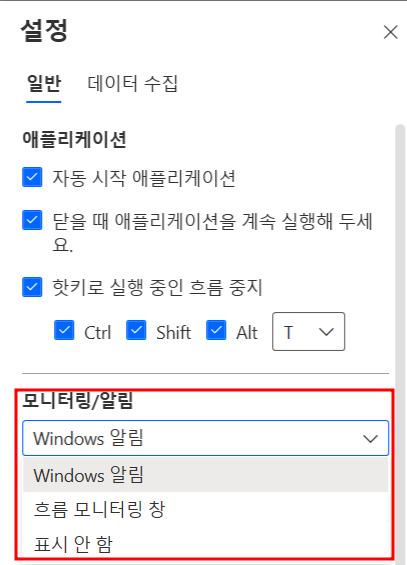
콘솔 유인 데스크톱 흐름 실행에 대한 모니터링 알림 창 이제 콘솔에는 다음 옵션 중 하나를 허용하는 알림에 대한 새로운 드롭다운 메뉴가 제공됩니다. 내장된 흐름 모니터링 알림 창은 다음을 수행할 수 있습니다. 흐름 중지 또는 일시 중지 실행 중인 흐름의 현재 상태 및 기간 표시 실행 중인 흐름의 이름, 현재 하위 흐름의 이름, 현재 작업 번호 및 현재 작업 이름을 표시합니다. 화면 최소화 또는 이동 흐름 디자이너의 성능 향상 이번 릴리스에는 1월 릴리스에 추가된 몇 가지 성능 수정 사항이 있으며 그 중 일부는 다음의 속도를 향상시킵니다. Main 또는 다른 하위 흐름 내에서 작업을 추가/삭제/편집/이동합니다. 한 하위 흐름에서 다른 하위 흐름으로 이동합니다. 저장 중(DLP 또는 느린 네트워크로 인해 저..

22/1월 업데이트(PAD)

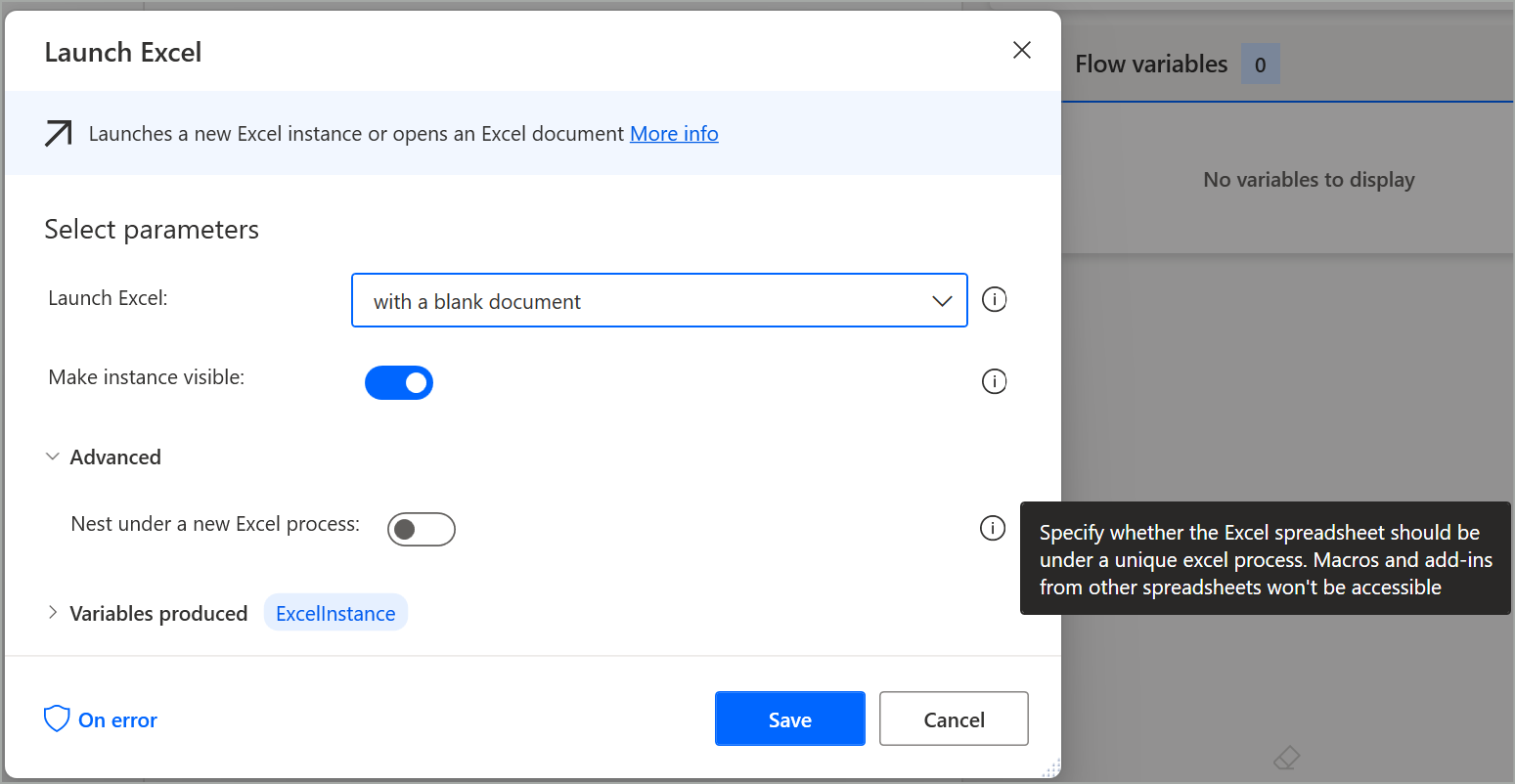
여러 매크로를 지원하도록 Excel 인스턴스 기능 재구성 이제 사용자는 단일 Excel 프로세스에서 Excel 인스턴스를 그룹화할 수 있습니다. 이렇게 하면 Excel 인스턴스가 여러 매크로를 참조할 수 있습니다. 격리된 인스턴스를 시작하는 기능도 계속 사용할 수 있습니다. 흐름 디자이너의 성능 향상 이 릴리스에는 기본 하위 흐름 내에서 작업 추가/삭제/편집/이동 또는 한 하위 흐름에서 다른 하위 흐름으로 탐색과 같은 흐름 작성 중 특정 사용자 활동에 대한 몇 가지 성능 수정 사항이 포함되어 있습니다. [출처 :Microsoft PowerAutomate 블로그]

22/1월 업데이트

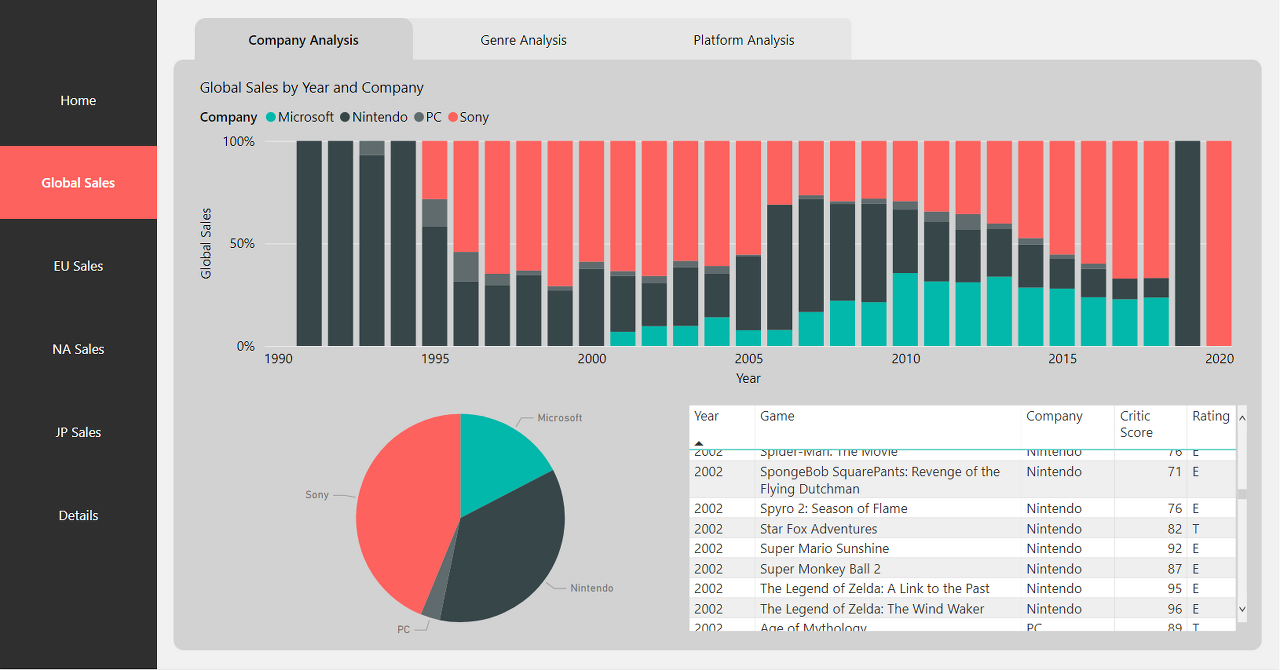
페이지 및 북마크 네비게이터 이전에는 보고서에서 사용자 지정 페이지 또는 책갈피 탐색 환경을 설정하는 데 상당한 시간이 소요될 수 있었습니다. 선택한 상태를 표시하려면 작성자가 모든 페이지 또는 책갈피에 대해 개별 버튼을 설정하고 각 버튼을 복제해야 했기 때문입니다. Power BI Desktop의 삽입 탭 > 단추 > 탐색기에서 이 새로운 기능을 찾을 수 있습니다. 페이지 탐색기 페이지 탐색기 옵션 을 선택하면 페이지 탐색기가 자동으로 생성됩니다. 페이지 탐색기는 다음을 의미하는 보고서 페이지와 자동으로 동기화됩니다. 버튼의 제목은 페이지 표시 이름과 일치합니다. 버튼의 순서는 보고서 페이지의 순서와 일치합니다. 선택한 버튼이 현재 페이지입니다. 보고서에서 페이지를 추가하거나 제거하면 내비게이터가 자동..

PowerBI/Update 2022.02.09

22/1월 업데이트

자연어를 공식으로 변환 더 많은 데이터 소스에 대한 지원 확장 – 데이터 소스 연결은 더 이상 Dataverse로 제한되지 않습니다. 이제 SharePoint 및 Excel 과 같은 다른 데이터 원본에 연결된 갤러리 및 데이터 테이블과 함께 Power Apps Ideas를 사용할 수 있습니다 . 데이터 테이블을 필터링하는 더 많은 방법 지원 – 선택 열별 필터링, 예/아니요 열을 포함하여 더 많은 데이터 쿼리 시나리오가 지원됩니다. 이제 Ideas에서 활성 '연락처' 를 시도하여 연락처 상태로 필터링할 수 있습니다. 자연어에 대한 이해 향상 – 실제로 "자연스러운" 언어 경험을 제공하기 위해 AI 모델을 크게 개선하여 더 똑똑하고 자연스러운 입력을 이해할 수 있도록 했습니다. 예를 들어 '전체 이름'이 ..

PowerApps/Update 2022.02.08

21/12월 업데이트

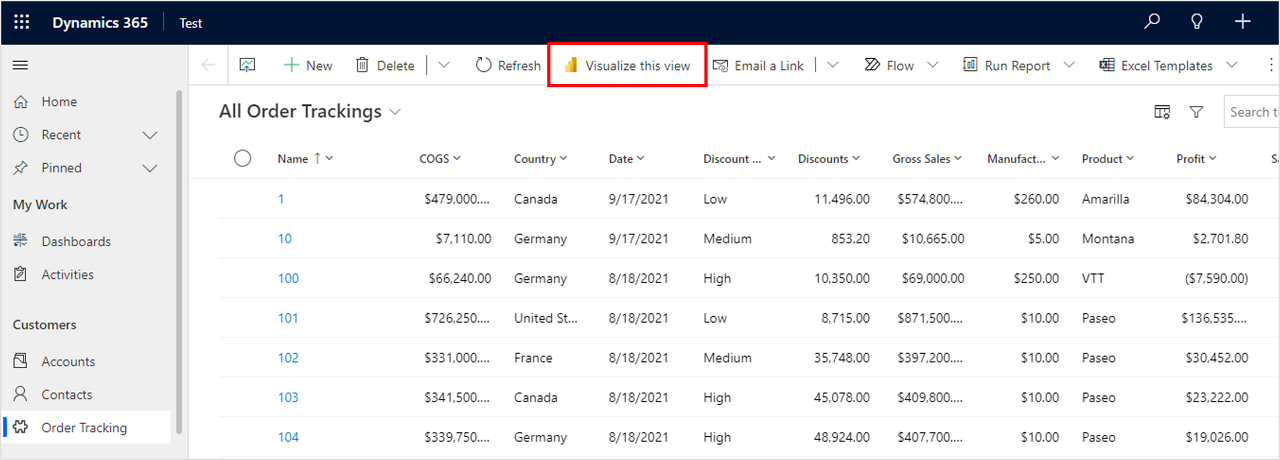
Power BI를 사용하여 모델 기반 앱의 데이터 시각화(미리 보기) 이 업데이트는 Power Apps, Power BI 및 Dataverse의 기능을 원활하게 결합하여 클릭 한 번으로 데이터를 시각화하고 이해할 수 있도록 도와줍니다. Power BI 빠른 보고서는 Power Apps에서 이미 사용할 수 있는 데이터 시각화 옵션의 유연성을 추가합니다. 차트 및 사용자 지정 구성 요소를 사용하면 Power Apps에서 특정 사용자 지정 시각화를 만들 수 있지만 Power BI 빠른 보고서는 사전 설정 없이 기본 데이터 유형에 대한 이해와 결합된 페이지 컨텍스트를 기반으로 보고서를 자동으로 생성합니다. 작업 컨텍스트를 잃지 않고 Power Apps에서 인사이트 생성 시작하려면 모델 기반 앱에서 테이블의 홈 ..

PowerApps/Update 2022.02.08

21/12월 업데이트

스파크라인 스파크라인은 테이블 또는 행렬의 셀 내에 표시되는 작은 차트로, 많은 수의 추세를 신속하게 비교할 수 있습니다. 스파크라인을 사용하여 계절적 증가 또는 감소, 경제 주기와 같은 일련의 값 추세를 표시하거나 최대값 및 최소값을 강조 표시할 수 있습니다. 미리보기 기능이 활성화되면 필드 웰을 통해 테이블과 매트릭스 비주얼 모두에 스파크라인을 추가할 수 있습니다. 숫자 필드 중 하나에 대한 컨텍스트 메뉴를 열고 스파크라인 추가 를 선택하기만 하면 됩니다. 스파크라인의 세부 정보를 구성할 수 있는 대화 상자가 나타납니다. 시작한 숫자 필드는 y축에 대해 미리 채워지지만 필요한 경우 필드와 요약 유형을 모두 변경할 수 있습니다. 또한 스파크라인의 x축으로 사용할 필드(예: 날짜 열)를 선택해야 합니다...

PowerBI/Update 2022.02.08

[Tip] PowerBI 데이터 모델 크기 줄이기

PowerBI Free/Pro 라이선스인 경우 모델의 크기는 1GB 까지 가능합니다. 모델의 크기를 줄이기 위한 일반적인 규칙을 알아보겠습니다. 필요한 열만 로드 import 방법으로 데이터를 가져오면 In memory 방식으로 데이터가 로드됩니다. 메모리를 적게 사용하고 모델의 크기를 줄이기 위해서는 필요한 열만 로드하는 것이 좋습니다. 필요한 행만 사용 열과 마찬가지로 불필요한 데이터를 모두 로드하지 말고 필요한 레코드만 사용하여 모델의 크기를 줄여줍니다. 열 데이터 형식 최적화 관계를 어떻게 설정하냐에 따라 측정값 작성시 함수 사용 개수와 속도가 달라질수 있습니다. 관계 설정을 위해 테이블을 분할 하거나 테이블 구조 변경을 통해 모델의 크기도 변경될 수 있습니다 그룹화 방법 및 요약 가능하면 데이터..

PowerBI/Tip 2022.01.21