전체 글 96

22/5월 업데이트_PowerPoint에서 Power BI 사용

PowerPoint에서 시작 Power BI 단추가 아직 없는 경우에도 Office 저장소에서 추가 기능을 가져올 수 있습니다. Microsoft에서 게시한 Power BI 추가 기능을 검색하기만 하면 됩니다. 추가 기능이 슬라이드에 있으면 프레젠테이션에 추가하려는 보고서 페이지 또는 책갈피의 URL을 가져오기만 하면 됩니다. Power BI에서 시작 사용하려는 Power BI 보고서로 시작할 수도 있습니다. 공유단추를 사용한 다음PowerPoint를 선택하거나, PowerPoint> 내보내기를 선택> 라이브 데이터 포함을 선택합니다. 두 옵션 모두이 대화 상자를 표시합니다. Power BI 스토리텔링 사용 보기 고정 경우에 따라 데이터 보기를 정적으로 유지하려고 할 수 있습니다. 이를 위해 현재 라이브..

PowerBI/Update 2022.05.31

22/4월 업데이트

보고서 새 형식 창 - 이번달 추가된 개선 사항 셰이프 맵 사용자 지정 색상이 다시 추가 분산형 차트 "빈 값 표시" 토글이 다시 추가 슬라이더 유형(사이, 이전, 이후) 반응형 토글이 있는 슬라이서가 다시 추가 단추 아이콘 크기 설정이 다시 추가 텍스트 입력 상자의 커서 위치가 지연되는 버그 수정 매트릭스 및 테이블에 대한 통합 개요 설정 그리드 카드에서 설정할 행렬 및 테이블에 대한 개요 설정을 통합했습니다. 이전에는 사용자가 그리드 카드로 이동하여 색상과 너비를 설정한 다음 매트릭스의 각 섹션으로 설정하고 테두리 위치를 조정해야 했습니다. 이제 사용자는 전체 매트릭스의 테두리를 조정하고 그리드 카드 내의 동일한 위치에서 각 섹션을 조정할 수 있습니다. 새로운! 행렬에 대한 열 총 합계 및 행 총 합..

PowerBI/Update 2022.05.31

[DAX] 월별 매출액 계산(매출이 발생하지 않은 월 표시)

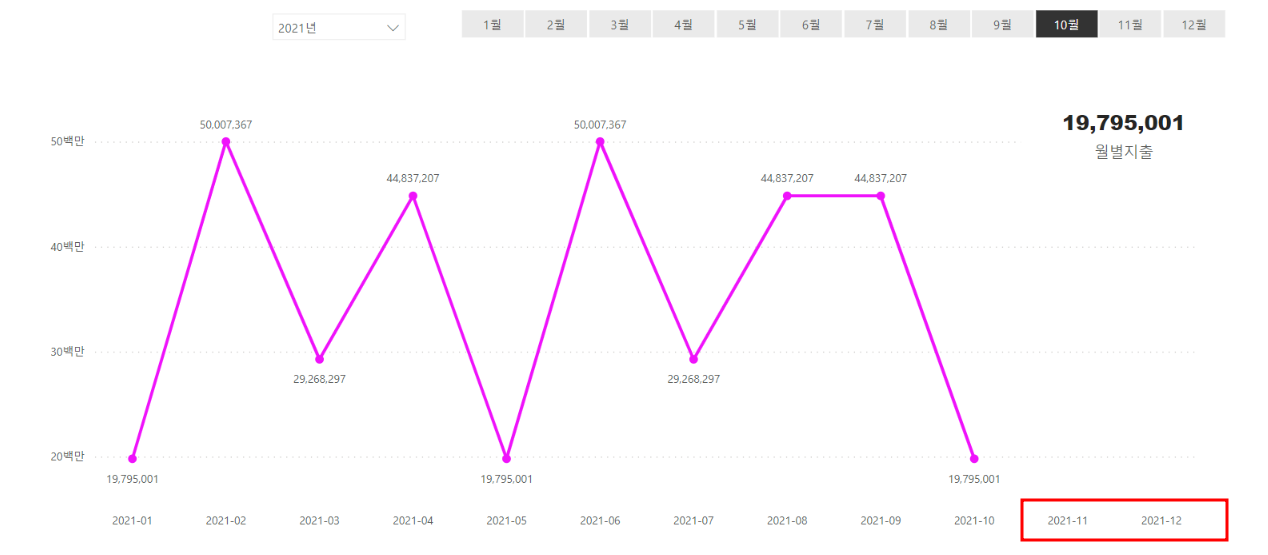
[요청사항] 월별 매출을 꺽은선형 차트로 표시하고 싶음 아직 매출이 발생하지 않은 월도 차트에 표시되기를 원함(예를 들어 현재 5월이지만 차트상에는 12월까지 축에 표시되기를 원한) [측정값] 월별지출 = var Startdate=date(year(MAX('달력'[Date])),month(max('달력'[Date])),1) // 매월 1일 표시 var Result=if(max('달력'[월(숫자)])

PowerBI/Tip 2022.05.30

[데이터 가져오기] Sharepoint 데이터 가져오기(2)

Sharepoint 폴더 데이터 가져오기 1. [홈] - [데이터 가져오기] - [파일] - [Sharepoint 폴더] - [연결] 을 클릭합니다. 2. Sharepoint 폴더의 모든 파일이 표시됩니다. 필요한 파일만 결합하여 표시하기 위해 하단의 [데이터 변환]을 클릭합니다. 3. 결합할 테이블만 필터하여 선택합니다. 4. Content 열만 남기고 삭제 하기 위해서, 마우스 우클릭 - [다른 열 제거]를 클릭 합니다. 5. [파일 병합] 아이콘을 클릭하고, 파일을 결합하기 위해 매개 변수 텍스트에서 마우스 우 클릭 - [데이터 변환]을 선택합니다. 6. kind에 Sheet와 DefinedName 중 Sheet만 선택합니다. 7. Data필드에서 마우스 우클릭 - [다른 열 제거]를 선택합니다. ..

PowerBI/Tip 2022.05.30

[데이터 가져오기] Sharepoint 데이터 가져오기(1)

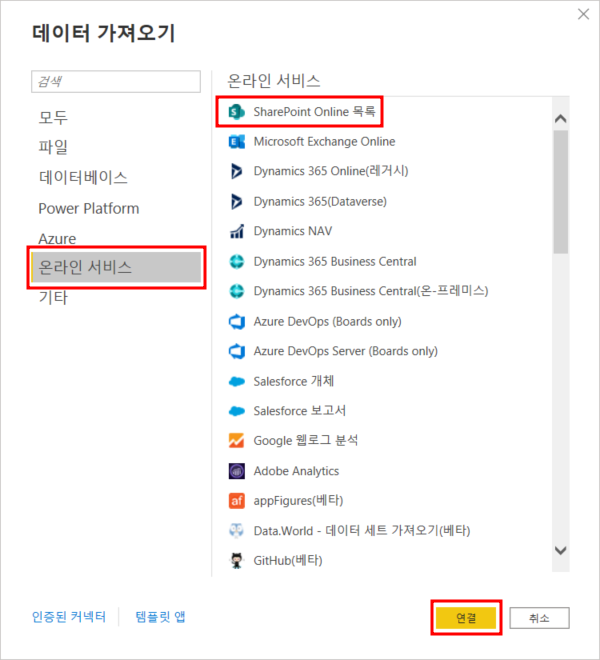
Sharepoint 리스트 데이터 가져오기 1. [홈] - [데이터 가져오기] - [온라인서비스] - [Sharepoint Online 목록] - [연결]을 클릭 합니다. 2. 사이트 URL을 입력하고, [확인]을 클릭합니다. 3. 가져올 리스트 'workshop_2' 를 선택하고, 가져올 필드를 정리하기 위해 [데이터 변환]을 클릭 합니다. 4. 불필요한 필드는 선택한 후 , 마우스 우 클릭 - [열 제거] 메뉴를 사용하여 삭제 합니다. 5. 전체 필드를 선택하고, [변환] - [데이터 형식검색]을 클릭하여 전체 데이터 형식을 변경 합니다. 열에 입력된 데이터 형식에 맞춰 자동으로 형식이 적용 됩니다. 6. [홈] - [닫기 및 적용]을 클릭하여 데이터를 로드 합니다.

PowerBI/Tip 2022.05.30

22/ 5월 업데이트(PAD)

이제 모든 유형의 클릭이 브라우저 자동화에서 지원됩니다. 이제 '웹 페이지에서 링크 클릭' 작업이 '클릭 유형'이라는 추가 매개변수로 향상되었습니다. 이 새 매개변수는 아래와 같은 클릭 옵션을 제공합니다. 디자이너에서 작업을 편집하는 동안 사용자가 수동으로 클릭 유형을 설정할 수 있습니다. 왼쪽 클릭 옵션 외에 나머지 클릭 옵션에 대해 '물리적 클릭 보내기' 매개변수를 활성화하는 것이 좋습니다. 이제 모든 브라우저 자동화 작업에 시간 초과 값을 사용할 수 있습니다. 이제 사용자는 '페이지 로드 대기' 옵션이 활성화된 경우 웹 자동화 작업에서 시간 초과 값을 설정할 수 있습니다. 이 새 매개변수는 '웹페이지 로드 시 시간 초과'라고 하며 기본값은 60초입니다. PDF 파일에서 추출한 테이블 형식 데이터는 ..

22/4월 업데이트(PAD)

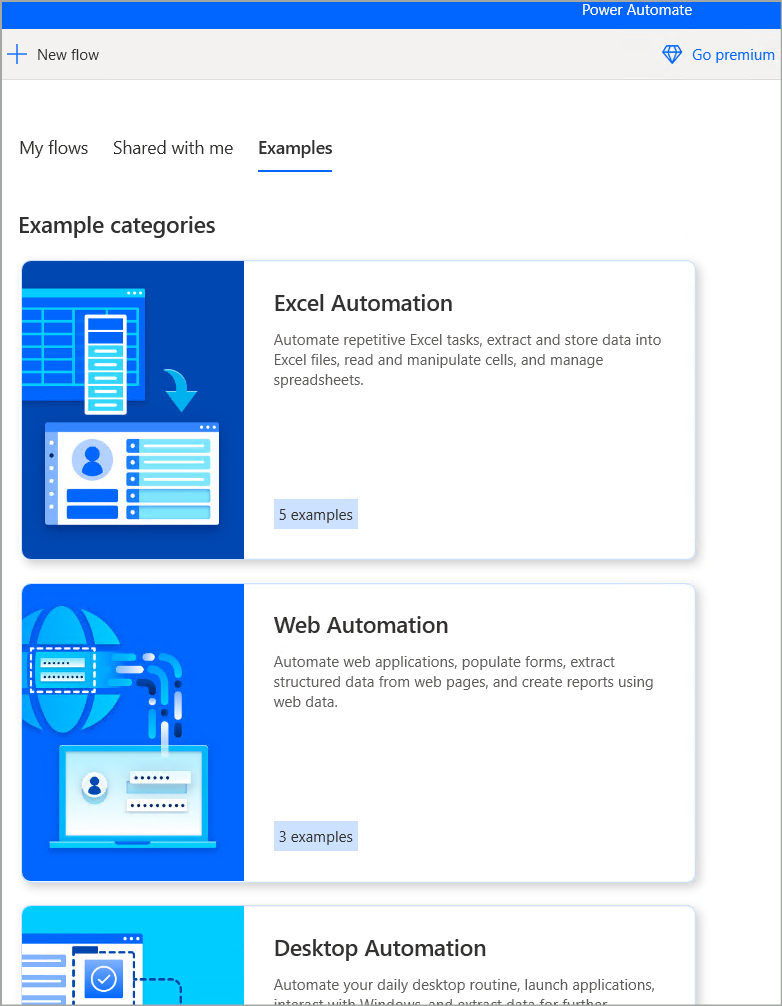
내장 예제 사용 가능 데스크톱 사용자용 Power Automate는 이제 콘솔에서 실행할 수 있는 예제 데스크톱 흐름을 가질 수 있으므로 복잡한 흐름을 구축하지 않고도 제품에 쉽게 익숙해질 수 있습니다. 실행 준비가 된 예제는 문제 해결, 기본 이해 및 데스크탑 흐름 구축 방법에 대한 아이디어를 얻는 데 도움이 됩니다. 콘솔에서 클라우드 또는 지역 선택기가 지원됩니다. 둘 이상의 클라우드 또는 지역에 속한 데스크톱 사용자용 Power Automate는 이제 각 레지스트리 키 가 적절하게 조정 되는 경우 로그인하는 동안 연결하려는 지역을 선택할 수 있습니다 . 새 작업 '창의 UI 요소 위로 마우스 이동' 데스크톱용 Power Automate의 UI 자동화는 '창의 UI 요소를 마우스로 가리키기'라는 새로..

[함수] Blank, Coalesce, IsBlank 및 IsEmpty 함수

Blank 함수 공백 값을 반환 이 값을 지원하는 데이터 원본에 NULL 값을 저장하여 필드에서 값을 효과적으로 제거 IsBlank 함수 공백 값 또는 빈 문자열을 테스트 일부 데이터 원본 및 컨트롤은 값이 없을 때 빈 문자열을 사용하므로 테스트에는 빈 문자열이 포함되어 있어 앱을 쉽게 작성 가능 특히 공백 값을 테스트하려면 IsBlank 대신 if( Value = Blank(), ...를 사용 기존 앱에 대해 오류 처리를 사용하도록 설정할 경우 IsBlankOrError로 사용 권장 오류 처리를 하기 전 공백 값은 데이터베이스의 null 값과 오류 값을 모두 나타내기 위해 사용 오류 처리는 IsBlank 를 계속 사용하는 기존 앱의 동작을 변경할 수 있는 공백 에 대한 두 가지 해석을 구분 IsBlan..

PowerApps/Tip 2022.04.21

22/3월 업데이트(PAD)

Microsoft Edge 브라우저에서 Internet Explorer 모드 지원 이제 Edge 브라우저에서 Internet Explorer 모드로 열리고 있는 웹 페이지에서 브라우저 자동화 작업을 수행할 수 있습니다. Microsoft Edge의 IE 모드는 기존 웹 사이트와의 이전 버전과의 호환성을 위해 Internet Explorer 11이 필요하지만 최신 브라우저가 필요한 경우에 유용합니다. Internet Explorer 브라우저가 사용 중단되면 이러한 페이지는 Microsoft Edge의 IE 모드로 열립니다. Power Automate Java 파일 설치를 위한 Java 버전 업데이트 처리 이제 데스크톱용 Power Automate가 사용자 컴퓨터에서 Java 설치 업그레이드를 자동으로 처리..

캔버스 앱의 컨트롤 및 속성

A ActualZoom – 컨트롤의 실제 확대/축소이며, Zoom 속성으로 요청된 확대/축소와 다를 수 있습니다. PDF viewer 컨트롤에 적용됩니다. Align - 컨트롤의 가로 가운데를 기준으로 한 텍스트의 위치입니다. 많은 컨트롤에 적용됩니다. AllItems – 갤러리의 템플릿에 속해 있는 추가 컨트롤 값을 포함하는 갤러리에 있는 모든 항목입니다. Gallery 컨트롤에 적용됩니다. AutoDisableOnSelect – OnSelect 동작이 실행되는 동안 컨트롤을 자동으로 비활성화합니다. Button 및 Image 컨트롤에 적용됩니다. AutoHeight – 컨트롤에서 표시할 수 있는 것보다 더 많은 문자가 해당 Text 속성에 포함된 경우 레이블의 높이를 자동으로 증가할지 여부입니다. L..

PowerApps/Tip 2022.03.28